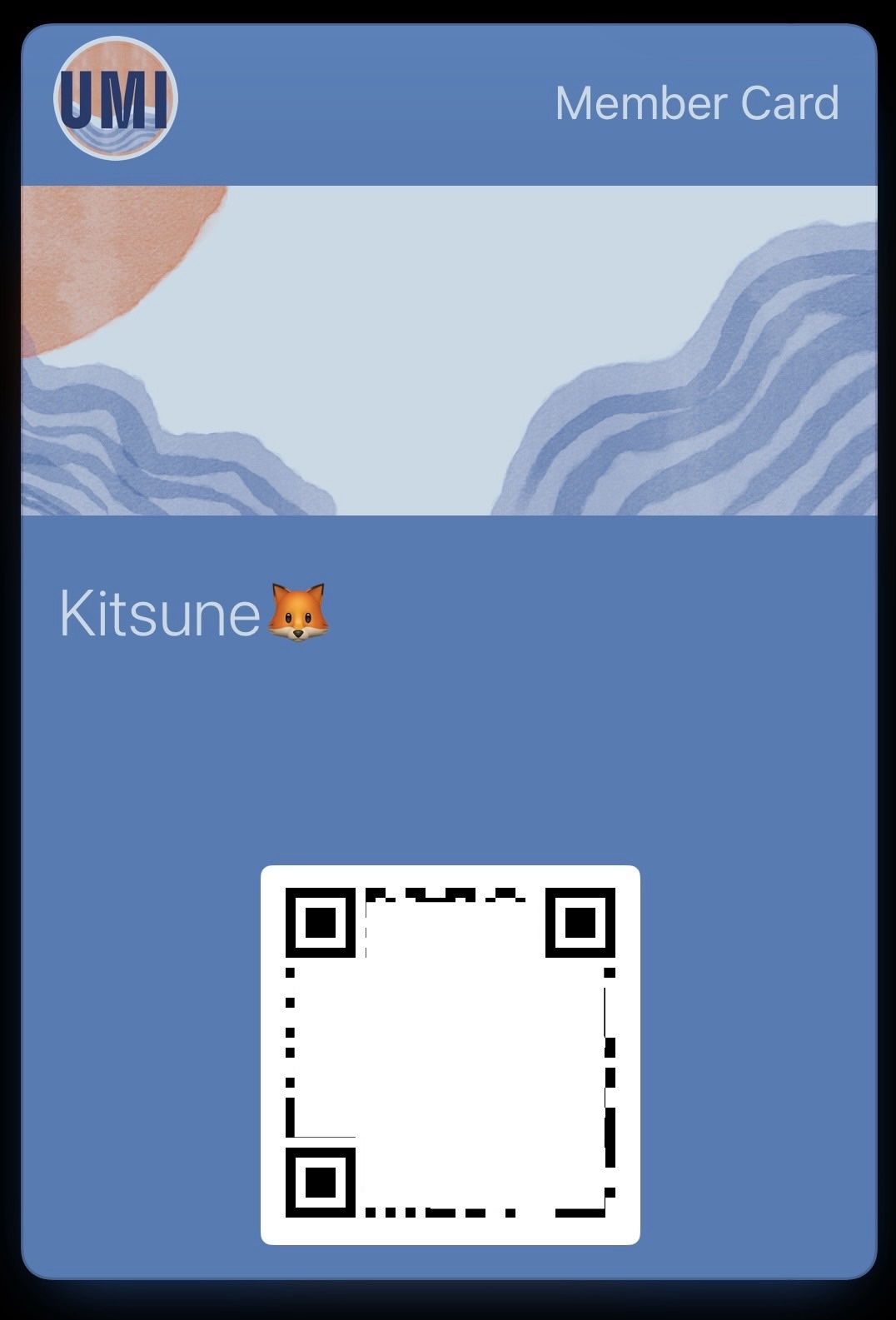
Apple Wallet
iPhone · iPad · Apple Watch
- กดปุ่มล็อก (ปุ่มด้านข้าง) 3 ครั้งติดกัน เพื่อเรียก Wallet ขึ้นมาจากหน้าจอล็อก
- ถ้ายังไม่ขึ้น ลองกดปุ่มด้านข้าง 2 ครั้ง — ทางลัดเริ่มต้นของหลายเครื่อง
- เลือกพาส UMI Member Card แล้วโชว์ QR ให้ร้านสแกน
Users · LINE mini app
แอปนี้เปิดใน LINE สำหรับผู้ใช้งานทั่วไป — รับภารกิจที่ระบบมอบให้ เก็บแต้ม และใส่พาสใน Apple Wallet หรือ Google Wallet ใช้คูปองกับเจ้าของสินค้าหรือตัวแทนจำหน่ายตามสถานที่ใช้คูปอง ด้านล่างอธิบายทีละส่วนว่ามันทำอะไร และทำไมต้องใช้
เริ่มต้น
หลังเปิดแอปใน LINE ระบบรู้จักคุณจากบัญชี LINE แล้ว แต่ยังต้องผูกอีเมลเพื่อสร้างบัญชี UMI และส่งรหัสยืนยัน
หัวข้อ UMI
Title
ทำอะไร วงกลมแก้วตรงกลางจอ บอกว่าคุณอยู่หน้าเข้าสู่ระบบของแอปผู้ใช้
ทำไมต้องใช้ ใช้เป็นจุดอ้างอิงว่าเปิดแอปถูกตัว — แอปผู้ใช้ ร้านร่วมสร้าง และพอร์ทัลร้านค้าคนละหน้ากัน
ช่องอีเมล
ทำอะไร กรอกอีเมลที่รับรหัส OTP ได้จริง ระบบส่งรหัส 8 หลักไปที่กล่องจดหมายนี้
ทำไมต้องใช้ อีเมลคือตัวผูกบัญชีกับ LINE เพื่อให้กู้สิทธิ์ รับแจ้งภารกิจ และยืนยันตัวตนได้ในภายหลัง
ช่องรหัสยืนยัน
Verify Code
ทำอะไร ปรากฏหลังกด NEXT ครั้งแรก — ใส่รหัส 8 หลักจากอีเมล
ทำไมต้องใช้ ยืนยันว่าอีเมลเป็นของคุณจริง ก่อนสร้างโปรไฟล์หรือเข้าภารกิจ
ปุ่ม NEXT
NEXT
ทำอะไร ครั้งแรกส่งรหัสไปอีเมล ครั้งถัดไปตรวจรหัสแล้วพาไปหน้าข้อตกลงและนโยบายความเป็นส่วนตัว หรือหน้าภารกิจ
ทำไมต้องใช้ เป็นปุ่มเดียวที่เดินหน้าขั้นตอนเข้าสู่ระบบ ไม่มีทางลัดข้ามการยืนยัน
ปุ่ม REFRESH
REFRESH
ทำอะไร รีเฟรชเซสชัน LINE หากค้างหรือรหัสหมดอายุ
ทำไมต้องใช้ ใช้เมื่อหน้าไม่เดินต่อหลังเปิดจากแชท LINE โดยไม่ต้องปิดแอปทิ้ง
กรุณาเลื่อนลงจนถึงด้านล่าง
2ข้อตกลงและนโยบายความเป็นส่วนตัว
ผู้ใช้ใหม่ต้องอ่านจนจบแล้วติ๊กยอมรับ ข้อตกลงก่อน นโยบายความเป็นส่วนตัวตาม — ถ้ามีการอัปเดต ระบบจะพากลับมาหน้านี้ก่อนใช้แอปต่อ
หัวข้อ TERMS / PRIVACY
Title
ทำอะไร บอกว่ากำลังอ่านข้อตกลง หรือนโยบายความเป็นส่วนตัว
ทำไมต้องใช้ แยกสองฉบับชัดเจน เพื่อให้รู้ว่ากำลังยอมรับสัญญาใช้งาน หรือการเก็บข้อมูล
เนื้อหาข้อตกลงและนโยบาย
Terms & privacy
ทำอะไร ข้อความฉบับที่เผยแพร่จริง ต้องเลื่อนถึงท้ายก่อนติ๊กได้
ทำไมต้องใช้ บังคับให้อ่านครบก่อนใช้บริการ ไม่ให้กดยอมรับโดยไม่เห็นเนื้อหา
ช่องให้ความยินยอม
Consent
ทำอะไร ติ๊กว่าได้อ่านและยอมรับข้อตกลงหรือนโยบายฉบับนั้นแล้ว
ทำไมต้องใช้ บันทึกความยินยอมตามกฎหมายก่อนเปิดภารกิจ วอลเล็ต และโปรไฟล์
ปุ่ม NEXT
NEXT
ทำอะไร พาไปนโยบายความเป็นส่วนตัว หรือไปหน้าสมัครเมื่อให้ความยินยอมครบ
ทำไมต้องใช้ ล็อกลำดับข้อตกลงและนโยบายความเป็นส่วนตัว ไม่ให้ข้าม
สมัคร
กรอกข้อมูลที่ระบบใช้จับคู่ภารกิจใกล้ตัวและตรวจอายุ อีเมลถูกใส่ให้อัตโนมัติจากขั้นยืนยันแล้ว แก้ไม่ได้ในหน้านี้
รูปโปรไฟล์ LINE
LINE photo
ทำอะไร ดึงรูปจากบัญชี LINE ที่ล็อกอินอยู่ มาโชว์บนแบนเนอร์ UMI
ทำไมต้องใช้ ยืนยันว่าเปิดจากบัญชี LINE ถูกคน และให้ร้านจำคุณได้ตอนใช้สิทธิ์
ชื่อ วันเกิด เพศ อาชีพ
Profile fields
ทำอะไร ชื่อไม่เกิน 30 ตัวอักษร วันเกิดต้องอายุ 15 ปีขึ้นไป เพศเลือกได้ รวมไม่ระบุ
ทำไมต้องใช้ ใช้ตรวจอายุตามข้อตกลง และจัดภารกิจให้เหมาะกับโปรไฟล์โดยไม่ต้องถามซ้ำ
ที่อยู่ไทย
Province / District / Subdistrict
ทำอะไร เลือกจังหวัด อำเภอ/เขต ตำบล/แขวง ตามลำดับ
ทำไมต้องใช้ ภารกิจผูกกับพื้นที่ — ที่อยู่ช่วยให้ระบบส่งงานและร้านใกล้คุณ ไม่ให้เห็นภารกิจคนละจังหวัดโดยไม่จำเป็น
ให้ความยินยอมข้อตกลงและนโยบาย
Terms & privacy
ทำอะไร ติ๊กพร้อมลิงก์เปิดข้อตกลงและนโยบายความเป็นส่วนตัวในหน้าต่างอ่าน
ทำไมต้องใช้ ยืนยันความยินยอมตอนสร้างบัญชี ไม่ใช่แค่ตอนเลื่อนอ่านก่อนหน้า
ความยินยอมทางการตลาด (ไม่บังคับ)
Marketing
ทำอะไร ติ๊กถ้าอยากรับข่าวภารกิจและสิทธิพิเศษ เปิดอ่านรายละเอียดได้ก่อนตัดสินใจ
ทำไมต้องใช้ แยกจากข้อตกลงบังคับ — ใช้แอปได้โดยไม่รับข่าวสาร หากไม่ติ๊ก
ปุ่ม NEXT
NEXT
ทำอะไร บันทึกโปรไฟล์ ส่งความยินยอม แล้วเข้าหน้าภารกิจ
ทำไมต้องใช้ จบการสมัครในครั้งเดียว หลังกดนี้บัญชีพร้อมรับภารกิจ
ภารกิจ
หลังสมัคร หน้านี้คือศูนย์กลาง ภารกิจถูกระบบมอบให้ตามโปรไฟล์และพื้นที่ ไม่มีปุ่มเลือกภารกิจจากแคตตาล็อกในแอปผู้ใช้
หัวข้อ MISSION
Title
ทำอะไร บอกว่าอยู่หน้าภารกิจ หากมีความยินยอมใหม่ที่ยังไม่ตอบ หัวข้อจะเปลี่ยนเป็น CONSENTS
ทำไมต้องใช้ รู้ทันทีว่ากำลังดูภารกิจ หรือต้องจัดการความยินยอมก่อนใช้ต่อ
Total Points
Points card
ทำอะไร ผลรวมแต้มจากภารกิจที่สำเร็จแล้ว
ทำไมต้องใช้ สรุปคะแนนสะสมที่สามารถนำไปใช้แลกภารกิจตามร้านต่างๆโดยไม่จำเป็นต้องได้รับภารกิจมาก่อน หรือถ้าภารกิจที่ต้องการใช้ยังไม่สำเร็จก็จะสามารถใช้แต้มแทนส่วนที่ยังไม่สำเร็จได้
Active Missions
Active card
ทำอะไร จำนวนภารกิจที่กำลังทำ และแถบความคืบหน้ารวม กดได้เมื่อมีอย่างน้อย 1 รายการ
ทำไมต้องใช้ กดเพื่อดูรายการภารกิจที่กำลังทำ
Mission Complete
Completed card
ทำอะไร จำนวนภารกิจที่สำเร็จแล้ว กดเพื่อเปิดดูรายการ
ทำไมต้องใช้ กดเพื่อดูภารกิจไหนสำเร็จและสามารถนำไปใช้ได้ที่ใด
แถบนำทางล่าง
PROFILE / MISSION / WALLET
ทำอะไร สลับสามหน้าหลักของแอปผู้ใช้ แท็บที่ใช้อยู่จะถูกไฮไลต์
ทำไมต้องใช้ แอปออกแบบมาให้ใช้ใน LINE บนมือถือ — สามแท็บนี้คือทางลัดทั้งหมดหลังสมัคร
ใช้สิทธิ์ที่ร้านตามเงื่อนไขของภารกิจ 2
รายละเอียด
กดการ์ด Active หรือ Complete เพื่อเปิดรายการ กดการ์ดภารกิจอีกครั้งเพื่อดูสถานที่ วันใช้ได้ และความคืบหน้า
การ์ดภารกิจ
Mission card
ทำอะไร ชื่อภารกิจ รูป และแถบความคืบหน้าของภารกิจนั้น
ทำไมต้องใช้ เลือกภารกิจที่อยากดูรายละเอียด โดยไม่ต้องเปิดทุกภารกิจพร้อมกัน
คำอธิบาย
Description
ทำอะไร รายละเอียดว่าต้องทำอะไร และได้อะไรเมื่อสำเร็จ
ทำไมต้องใช้ อ่านก่อนไปร้าน เพื่อไม่ใช้สิทธิ์ผิดเงื่อนไข
สถานที่และแผนที่
Location
ทำอะไร ชื่อสถานที่ใช้คูปอง/สิทธิ์ และไอคอนเปิดแผนที่
ทำไมต้องใช้ ใช้คูปองที่นี่กับเจ้าของสินค้าหรือตัวแทนจำหน่าย — รายการค่าคอมมิชชั่นเกิดตอนแลกนี้ ไม่ใช่ตอนแสกนวอลเลต
วันใช้ได้
Valid dates
ทำอะไร ช่วงวันที่ภารกิจยังใช้ได้อยู่
ทำไมต้องใช้ ไม่เดินทางไปร้านหลังหมดเขต หรือก่อนเริ่ม
ความคืบหน้า
Progress
ทำอะไร จำนวนที่ทำแล้วเทียบกับเป้าหมายของภารกิจนั้น
ทำไมต้องใช้ รู้ว่าเหลืออีกเท่าไรถึงจะสำเร็จภารกิจนั้น
สแกน QR Code เพื่อดำเนินการต่อ 2
อีเวนต์
บางภารกิจเริ่มเมื่อถึงสถานที่จัดงาน หน้านี้เปิดกล้องสแกนของ LINE เท่านั้น ต้องเปิดแอปใน LINE และกดปุ่มเอง ระบบจะไม่เปิดกล้องให้อัตโนมัติ
หัวข้อ SCAN QR
Title
ทำอะไร บอกว่าอยู่โหมดเข้าร่วมภารกิจด้วย QR Code
ทำไมต้องใช้ แยกจากหน้าภารกิจปกติ ที่ภารกิจถูกมอบให้อัตโนมัติ
คำอธิบาย
Hint
ทำอะไร อธิบายว่าให้สแกนเพื่อดำเนินการต่อ หากเปิดนอก LINE จะขึ้นว่าใช้กล้องไม่ได้
ทำไมต้องใช้ สแกนใช้บริการของ LINE — เปิดจากเบราว์เซอร์ธรรมดาจะไม่สามารถเข้าร่วมงานได้
ปุ่มสแกน
Scan QR Code
ทำอะไร เปิดตัวอ่านคิวอาร์ของ LINE ครั้งเดียวต่อการกด หลังสแกนระบบเข้าร่วมภารกิจอีเวนต์แล้วพากลับหน้าภารกิจ
ทำไมต้องใช้ ต้องแตะเองทุกครั้ง เพื่อไม่ให้กล้องเด้งซ้ำเมื่อปิดเครื่องอ่าน
คำเตือน: การเชื่อมต่อบริการนี้อยู่ภายใต้ผู้ให้บริการอื่น 2
พาส
พาสภารกิจไปอยู่ใน Apple Wallet หรือ Google Wallet ตามเครื่อง เพิ่มครั้งเดียว แล้วเปิดจากล็อกสกรีนตอนใช้ที่ร้านได้โดยไม่ต้องเปิด LINE ซ้ำ — วิธีกดปุ่มล็อกอยู่ด้านล่าง
หัวข้อ WALLET
Title
ทำอะไร หน้าเพิ่มพาสเข้ากระเป๋าเงินของเครื่อง
ทำไมต้องใช้ แยกจากภารกิจ — ที่นี่จัดการพาสบนมือถือ ไม่ใช่รายการภารกิจ
คำเตือนผู้ให้บริการ
Disclaimer
ทำอะไร แจ้งว่า Apple Wallet / Google Wallet เป็นบริการของบุคคลที่สาม
ทำไมต้องใช้ อ่านก่อนเพิ่มพาส เพื่อเข้าใจว่าเงื่อนไขกระเป๋าเงินไม่ได้อยู่ภายใต้ UMI
ปุ่ม Add to Wallet
Apple / Google
ทำอะไร iPhone เห็นปุ่ม Apple Wallet, Android เห็น Google Wallet — หายไปเมื่อเพิ่มพาสแล้ว
ทำไมต้องใช้ เก็บสิทธิ์ไว้ใกล้ตัว เปิดใช้ที่ร้านได้ทันทีโดยไม่ต้องหาแชท LINE
บัญชี
ดูและแก้ข้อมูลที่ใช้จับคู่ภารกิจ ชื่อกับอีเมลแก้ไม่ได้จากหน้านี้ เพราะผูกกับ LINE และการยืนยันตอนสมัคร
ข้อมูลโปรไฟล์
Fields
ทำอะไร ชื่อ วันเกิด เพศ อาชีพ อีเมล และที่อยู่เดียวกับตอนสมัคร
ทำไมต้องใช้ ตรวจว่าพื้นที่และข้อมูลยังตรงกับชีวิตจริง ภารกิจอิงค่าเหล่านี้
ปุ่มดินสอ / ติ๊ก
Edit
ทำอะไร ดินสอเปิดโหมดแก้ วันเกิด เพศ อาชีพ ที่อยู่ — ติ๊กเพื่อบันทึก ชื่อและอีเมลยังล็อกอยู่
ทำไมต้องใช้ อัปเดตพื้นที่หรืออาชีพเมื่อย้ายที่อยู่ โดยไม่ให้เปลี่ยนตัวตนหลักของบัญชี
ออกจากระบบ
Logout
ทำอะไร จบเซสชันใน LINE แล้วปิดหน้าต่าง LIFF หรือกลับหน้าเข้าสู่ระบบ
ทำไมต้องใช้ ใช้เมื่อต้องการออกจากบัญชีบนเครื่องนั้น โดยยังไม่ลบข้อมูล
ลบบัญชี
Delete account
ทำอะไร เปิดหน้าต่างยืนยัน แล้วลบบัญชีถาวร
ทำไมต้องใช้ ใช้เมื่อไม่ต้องการใช้ UMI ต่อ — ย้อนกลับไม่ได้ ต้องสมัครใหม่หากกลับมา
ใช้พาสที่ร้าน
หลังกด Add to Wallet ในแอป UMI แล้ว ไม่ต้องเปิด LINE ซ้ำตอนแลก — เรียกพาสจากหน้าจอล็อก แล้วใช้คูปองกับเจ้าของสินค้าหรือตัวแทนจำหน่ายตามสถานที่ใช้คูปอง
iPhone · iPad · Apple Watch
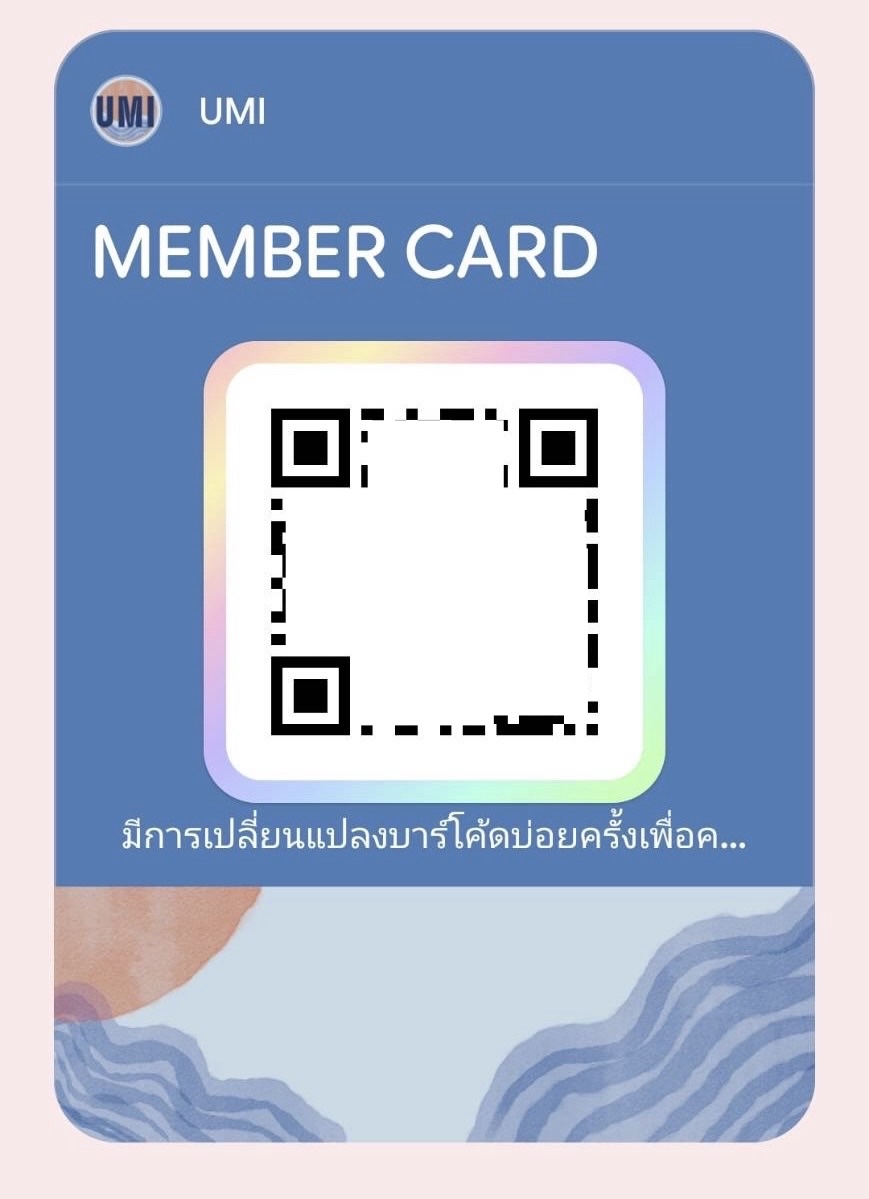
Android
ทางลัดขึ้นกับรุ่นเครื่องและการตั้งค่า — ถ้ายังเปิด Wallet ไม่ได้ ให้ค้นหา Wallet ในแอปตั้งค่า แล้วเปิดทางลัดจากหน้าจอล็อก